 ChatTiger
Conecta tu Instagram
Tu agente atiende tu Instagram cuando lo conectas. No necesitas página de Facebook: solo una cuenta profesional de Instagram.
Conexión oficial de Instagram
ChatTiger se conecta a tu cuenta por el camino que Instagram ofrece a las empresas, no entrando como si fueras tú.
- No nos das tu contraseña. Inicias sesión en la pantalla de Instagram. ChatTiger nunca ve ni guarda tu contraseña.
- Usamos la API oficial de Instagram. Es la conexión que Meta ofrece a las empresas para atender mensajes y comentarios.
- Meta revisó ChatTiger. Antes de dejarnos atender cuentas de otros negocios, Meta revisó la app y aprobó cada permiso que pedimos. También verificó nuestra empresa.
- Tú decides hasta cuándo. Quita el acceso cuando quieras: en ChatTiger con Desconectar, o en Instagram → Configuración → Apps y sitios web → quita ChatTiger. Si lo quitas desde Instagram, borramos los datos de Instagram de esa cuenta (lo explicamos en Privacidad).
¿Viste conexiones de Instagram a Claude o ChatGPT que te piden tu contraseña? Mira por qué no las recomendamos.
Antes de conectar
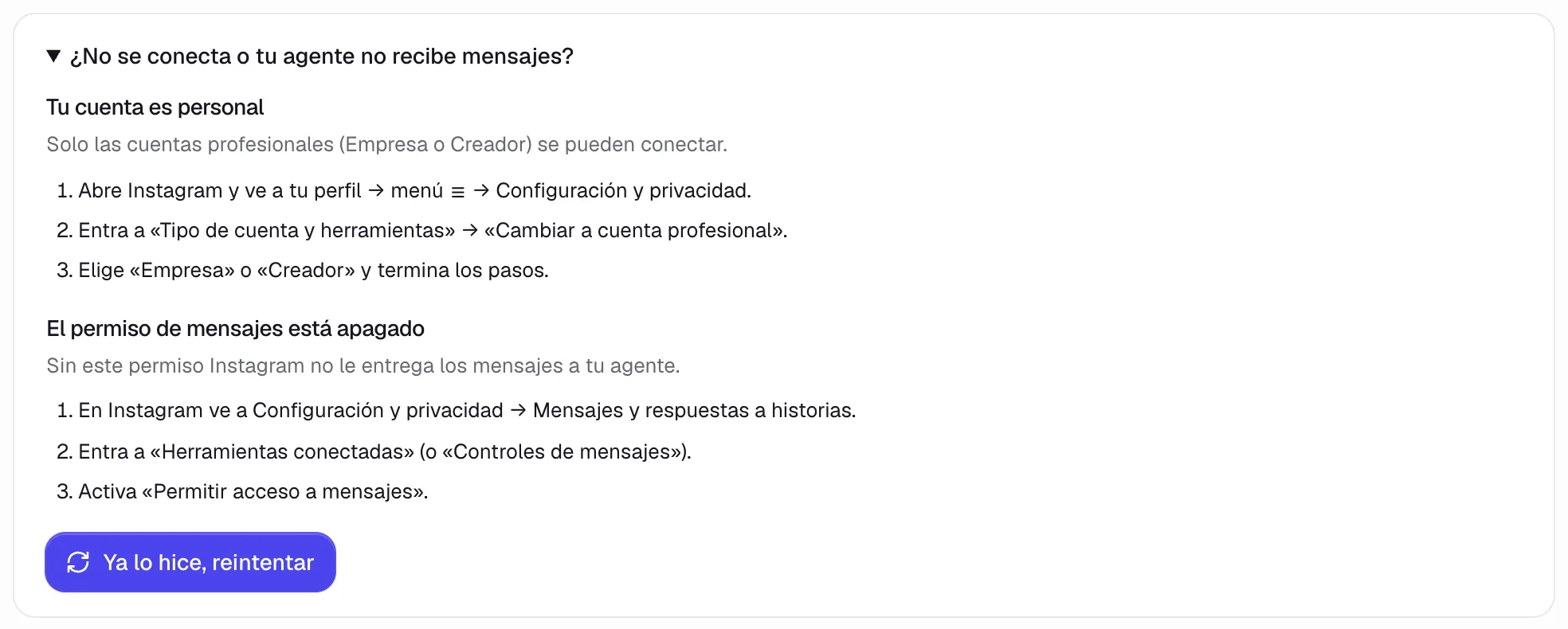
Las cuentas personales no se pueden conectar. Para cambiarla, en la app de Instagram ve a tu perfil → menú ≡ → Configuración y privacidad → Tipo de cuenta y herramientas → Cambiar a cuenta profesional y elige Empresa o Creador. Es gratis. Ten en cuenta que las cuentas profesionales son públicas: no se pueden poner en privado.
Antes de conectar, abre instagram.com en el navegador que usas para el panel e inicia sesión con la cuenta de tu negocio. Si ves otra cuenta abierta, cámbiala primero.
Conectar
-
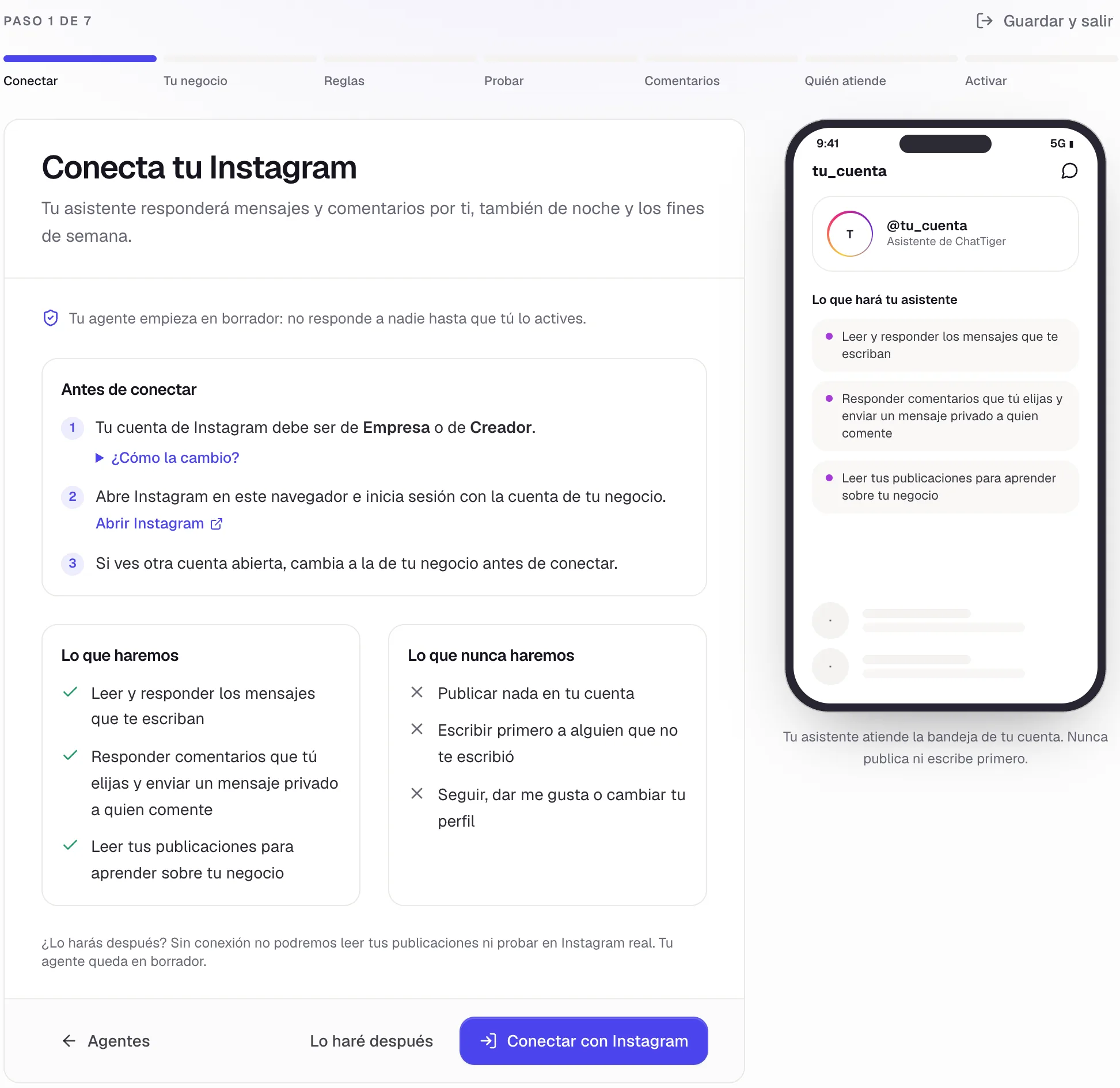
Toca «Conectar con Instagram»
Lo ves en el primer paso al crear tu agente. Si lo saltaste, en el menú toca Ajustes → Cuenta conectada.
 1
2
3
- 1Revisa esta lista antes de conectar.
- 2Lo haré después: sigues sin conectar. Tu agente queda en borrador.
- 3Conectar con Instagram: te lleva a Instagram.
-
Acepta todos los permisos
Instagram te muestra lo que ChatTiger podrá hacer. Acéptalo todo: si quitas un permiso, la conexión falla y el panel te dice «Debes aceptar todos los permisos que pide Instagram para que el bot funcione».
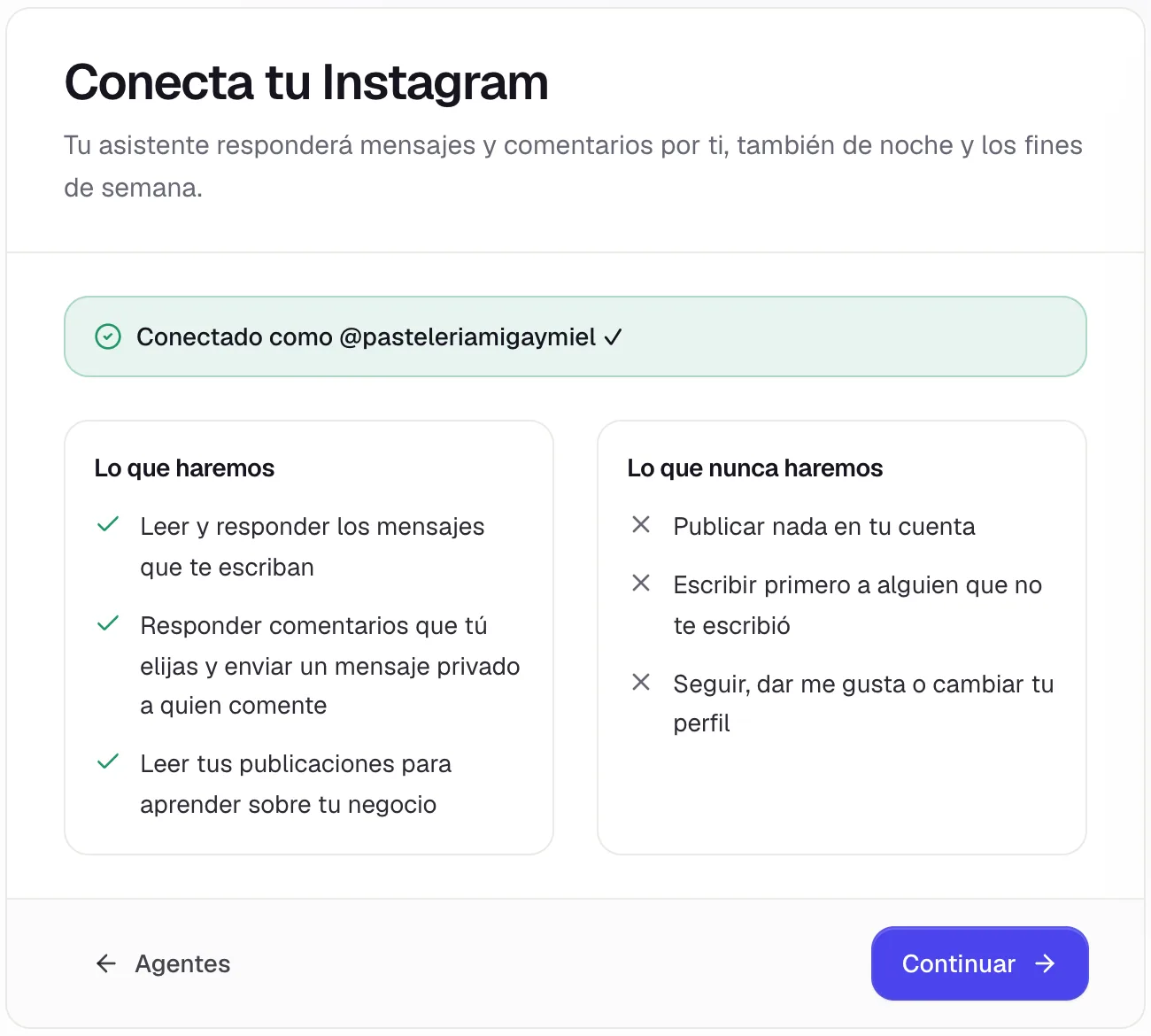
Sí hará: leer y responder los mensajes que te escriban, responder los comentarios que tú elijas, enviarle un mensaje privado a quien comente (si lo configuras) y leer tus publicaciones para aprender de tu negocio.Nunca hará: publicar en tu cuenta, escribirle primero a alguien que no te escribió ni comentó, seguir, dar me gusta ni cambiar tu perfil. -
Listo: «Conectado como @tu_cuenta»
Vuelves al panel y ves tu cuenta conectada. Toca Continuar para seguir creando tu agente.
Activa «Permitir acceso a mensajes»
Sin este permiso, Instagram no le entrega los mensajes a tu agente aunque la cuenta esté conectada. Revísalo una vez en la app de Instagram:
- Ve a Configuración y privacidad → Mensajes y respuestas a historias.
- Entra a Herramientas conectadas (en algunas versiones se llama Controles de mensajes).
- Activa Permitir acceso a mensajes.
Revisa tu conexión
En Ajustes → Cuenta conectada ves la cuenta, desde cuándo está conectada y hasta cuándo dura el acceso. El acceso se renueva solo.
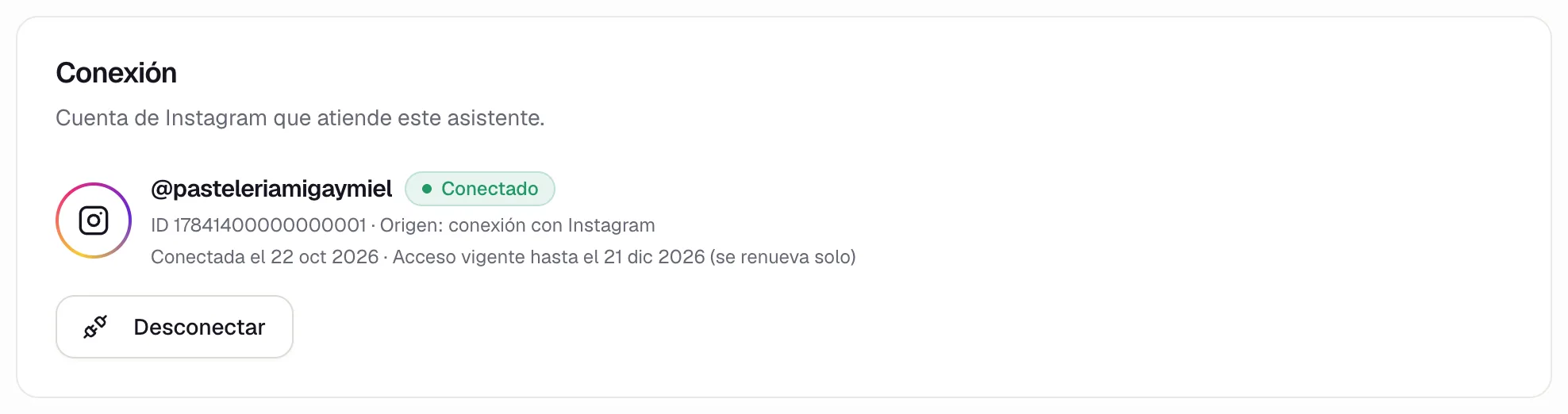
Si tocas Desconectar, tu agente deja de responder en esa cuenta. Tus reglas y conversaciones se guardan y puedes volver a conectar cuando quieras.
Cada agente atiende una sola cuenta de Instagram, y cada cuenta solo puede estar en un agente. ¿Tienes dos cuentas? Crea un agente para cada una.
Después de conectar
Con tu cuenta conectada, esto es lo que sigue y dónde está en el panel:
- Cuéntale de tu negocio en Tu agente → Conocimiento, o deja que la IA la llene. → Guía
- Crea tu primera regla de comentarios en Automatizaciones, que aparece en el menú de la izquierda. → Guía
- Pruébalo con el botón Probar, arriba a la derecha en tu agente: el simulador se abre al lado y nadie recibe nada. → Guía
- Actívalo desde Tu agente → Resumen cuando la lista Preparación diga que todo está listo.
- Revisa cómo va en Inicio (quién te necesita, lo que hizo tu agente y las reglas que más responden) y en Bandeja. → Guía
Si no se conecta
En Ajustes abre ¿No se conecta o tu agente no recibe mensajes?. Ahí están los dos problemas más comunes, paso a paso:
«Cancelaste la conexión en Instagram»
Cerraste o rechazaste la pantalla de Instagram. Vuelve a tocar Conectar con Instagram y acepta.
«Instagram no completó la conexión»
Casi siempre la cuenta es personal o no tenías la sesión abierta en el navegador. Cámbiala a profesional, inicia sesión en instagram.com con la cuenta del negocio y reintenta.
«Esa cuenta de Instagram ya está conectada a otro asistente»
Esa cuenta ya la atiende otro agente. Desconéctala allá o usa ese agente.
«El enlace de conexión venció o ya se usó»
Pasó mucho tiempo en la pantalla de Instagram. Vuelve a intentarlo desde el panel.
Me llegó un correo «Instagram: reconnect your account»
Instagram cerró el acceso, por ejemplo porque cambiaste la contraseña. Entra a Ajustes y toca Volver a conectar. Tu configuración se conserva.
¿Y las conexiones a Claude o ChatGPT que piden tu contraseña?
Están de moda las conexiones que ponen a Claude o a ChatGPT a leer y responder tus mensajes de Instagram. Algunas usan la API oficial y te llevan a Instagram para iniciar sesión, igual que ChatTiger. Muchas de las gratuitas no: entran a tu cuenta como si fueras tú, con tu usuario y tu contraseña.
Cómo se ven
Casi siempre son servidores MCP (las piezas que le dan herramientas a Claude o a ChatGPT) que descargas de GitHub o de un directorio de MCP. Para instalarlos te piden escribir tu usuario y tu contraseña de Instagram en un archivo de configuración, más o menos así:
"env": {
  "INSTAGRAM_USERNAME": "tu_usuario",
  "INSTAGRAM_PASSWORD": "tu_contraseña"
}
Otras te piden copiar las cookies o el sessionid de tu sesión de Instagram, o instalar una extensión del navegador que maneja tu cuenta. Por dentro, muchas usan instagrapi, una librería que se presenta a sí misma como una API de Instagram «no oficial» y que, según su propia documentación, sirve sobre todo para pruebas e investigación.
Lo que arriesgas
- Bloqueos o perder la cuenta. Las Condiciones de uso de Instagram prohíben acceder a cuentas o recolectar información de forma automatizada sin su permiso. Cuando Instagram detecta ese tipo de acceso puede pedirte verificaciones, limitar lo que haces, o suspender o inhabilitar la cuenta. Si la inhabilita, pierdes tus seguidores, tus publicaciones y tus conversaciones.
- Tu contraseña queda en un archivo. Está escrita tal cual en tu computador. Quien tenga ese archivo, o tus cookies, puede entrar a tu cuenta.
- La IA puede hacer de todo en tu cuenta. Con tu contraseña no hay permisos que la limiten: puede escribirle a cualquiera, seguir, dar me gusta o borrar. Además lee mensajes de desconocidos, y un mensaje con instrucciones escondidas puede llevarla a hacer algo que tú no pediste.
- Mensajes que parecen spam. Escribirle primero a gente que no te escribió, desde un acceso automatizado, es justo lo que Instagram marca como actividad sospechosa.
- Se cae sin aviso. Cuando Instagram cambia su app, estas conexiones dejan de funcionar y tus clientes se quedan sin respuesta. Nadie responde por ellas.
- Los datos de tus clientes. Sus mensajes pasan por herramientas que Meta nunca revisó.
Si una herramienta te pide tu contraseña de Instagram en su propia página, en un archivo o en un chat, no es oficial. La oficial siempre te lleva a Instagram para iniciar sesión y te muestra la lista de permisos que estás dando.
Cambia tu contraseña de Instagram: así le cortas el acceso. Luego revisa Configuración → Apps y sitios web, quita lo que no reconozcas y activa la autenticación en dos pasos.